


Microsoft Authenticator
4,613.55K Reseñas
Detalles de la aplicación
- Versión
- 6.2609.6214
- Actualizado el
- Licencia
- Free
- Descargas
- 100.000.000+
- Desarrollador
- Microsoft Corporation
- Categorías
- Empresa
- Plataforma
- Android, iOS
Capturas de pantalla
 Análisis de AppCompare
Cuando necesito entrar en una cuenta y no quiero depender de recordar otra contraseña, Microsoft Authenticator me resulta especialmente útil por una razón concreta: puede convertir el inicio de sesión en una aprobación desde el móvil. En vez de teclear una clave cada vez, confirmo que soy yo desde el dispositivo que llevo encima. Esa comodidad también tiene una consecuencia importante: el teléfono pasa a ser parte central de mi acceso, así que conviene configurarlo con cuidado y pensar de antemano qué haría si lo pierdo o cambio de móvil.
La aplicación, desarrollada por Microsoft Corporation, pertenece al ámbito empresarial, aunque su utilidad no se limita al trabajo: también puede ayudar con cuentas personales compatibles. Es gratuita, está clasificada como PEGI 3 y su ficha indica que llegó el 13 de enero de 2015. La versión actual es la 6.2609.6214, y necesita Android 8.0 o posterior. Su valoración media de 4,6, basada en alrededor de 2,8 millones de valoraciones, y sus más de 100 millones de instalaciones muestran que se ha convertido en una opción muy extendida.
La aprobación desde el móvil como centro de la experiencia
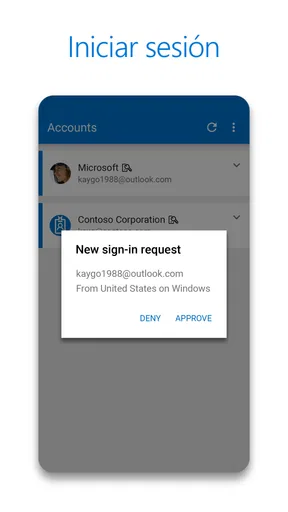
Lo que más define a Authenticator no es que reúna herramientas de seguridad, sino que hace menos engorroso demostrar que tengo acceso a una cuenta. Cuando un servicio configurado para ello solicita una comprobación, la aplicación permite responder desde el teléfono en lugar de introducir una contraseña de manera rutinaria. En mi experiencia, el valor está en reducir pasos sin tratar la seguridad como algo que pueda dejarse para después.
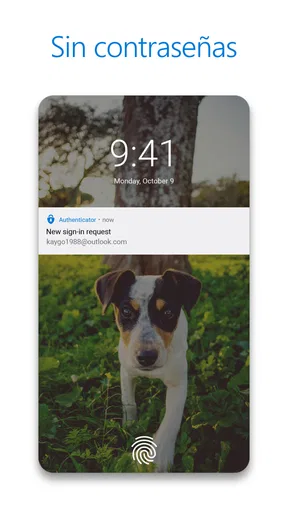
Esto no significa que todas las cuentas funcionen igual ni que la aplicación elimine mágicamente cualquier contraseña. El método disponible depende del servicio y de cómo se haya configurado la cuenta. Para una cuenta de Microsoft, el inicio sin contraseña puede ser una opción especialmente directa; con otros servicios, puede que Authenticator intervenga como una comprobación adicional. Por eso, antes de contar con una experiencia idéntica en todas partes, revisaría las opciones de seguridad de cada cuenta.
La diferencia frente a una lista de contraseñas guardadas es relevante. Un gestor de contraseñas se centra en conservar y rellenar claves largas y distintas; Authenticator destaca cuando el acceso puede confirmarse con el móvil. No son necesariamente sustitutos perfectos: si una web solo acepta contraseña, un gestor dedicado puede ser más conveniente. Si el servicio admite aprobación desde la aplicación, en cambio, evitar escribir la clave en cada inicio puede resultar más rápido y reducir la tentación de reutilizar contraseñas fáciles.
Qué cambia al usarla a diario
La aprobación móvil ayuda sobre todo cuando inicio sesión desde un ordenador que no es mi dispositivo principal. Puedo escribir mis datos en la pantalla grande y completar la verificación en el teléfono. La separación entre ambos aparatos también me permite ver que una solicitud llegó mientras yo estaba intentando entrar. Si aparece una petición inesperada, lo sensato es rechazarla y revisar la cuenta, no aprobarla solo para quitar la notificación.
Ese gesto es sencillo, pero requiere atención. Una aprobación no es una notificación cualquiera: confirma una acción de acceso. Mi recomendación práctica es acostumbrarme a comprobar que estoy iniciando sesión antes de aceptar y no responder a solicitudes que no reconozco. La rapidez que ofrece la aplicación pierde sentido si se convierte en una serie de confirmaciones automáticas.
Un flujo de configuración que merece hacerse con calma
Para obtener una experiencia fluida, primero hay que vincular la cuenta siguiendo el proceso del servicio correspondiente. En vez de añadir cuentas apresuradamente y cerrar la configuración a mitad, yo comprobaría cada una al terminar: iniciar sesión una vez, recibir la comprobación y confirmar que sé distinguir una petición legítima de otra que no esperaba. Así se detectan errores cuando todavía se tiene acceso a la cuenta desde otro dispositivo o método.
También es buena idea conservar los métodos de recuperación que ofrezca cada servicio y verificar que siguen vigentes. La aplicación puede facilitar el acceso habitual, pero no debería ser el único plan ante una avería, una pérdida o un cambio de teléfono. Antes de sustituir el móvil, revisaría las opciones de transferencia y recuperación de las cuentas importantes; esperar a estar fuera de la cuenta para averiguarlo es una situación mucho más incómoda.
Una práctica útil es separar la comodidad cotidiana de la preparación para emergencias. Yo mantendría a mano los procedimientos de recuperación oficiales y comprobaría que puedo acceder a ellos sin depender exclusivamente del mismo teléfono. En cuentas de trabajo, seguiría además las instrucciones del equipo de tecnología, porque la organización puede establecer cómo debe configurarse la verificación.
El escenario donde más se nota: trabajar entre móvil y ordenador
Imaginemos que estoy en casa con el portátil y necesito abrir una cuenta laboral. Tras introducir el nombre de usuario, espero la solicitud en el móvil, reviso que coincide con el intento que acabo de iniciar y la apruebo. No tengo que buscar una clave en una nota ni escribirla en el equipo. Si trabajo con varias cuentas o cambio con frecuencia de dispositivo, ese pequeño flujo puede ahorrar fricción repetida durante el día.
El mismo mecanismo también resulta útil para una cuenta personal importante, siempre que el servicio permita configurar Authenticator. La ventaja no es únicamente entrar más rápido: comprobar una solicitud en un dispositivo que tengo conmigo puede hacer más evidente cuándo alguien intenta acceder sin que yo haya iniciado sesión. Aun así, no sustituye el buen juicio ni convierte en seguro un teléfono desbloqueado y descuidado.
Para quien viaja, la experiencia puede ser cómoda porque el móvil suele acompañar al usuario. Pero esa dependencia también merece planificación: si la batería se agota, el teléfono se pierde o no está disponible, el acceso puede complicarse. Antes de salir, yo comprobaría qué alternativas de recuperación ofrece cada cuenta y evitaría dejar esa revisión para el momento en que ya necesito entrar.
Ventajas reales y fricciones que conviene aceptar
La principal ventaja es clara: cuando la cuenta admite la aprobación, el móvil puede sustituir parte del esfuerzo de introducir contraseñas. Además, tener una solicitud visible facilita detenerse ante un acceso que no esperaba. Para alguien que inicia sesión a menudo en servicios vinculados a Microsoft, la integración puede ser más práctica que saltar entre métodos distintos.
La contrapartida es que la comodidad depende de la disponibilidad y el estado del teléfono. Si está lejos, sin batería o en reparación, el paso adicional deja de ser cómodo. También hay que aprender a reconocer las solicitudes y mantener al día las opciones de recuperación. No recomendaría aceptar avisos de forma mecánica ni instalar la aplicación suponiendo que eso, por sí solo, resuelve todos los problemas de seguridad.
Otra fricción es la variedad de métodos entre servicios. Algunas cuentas pueden permitir un inicio más sencillo; otras pueden requerir todavía una contraseña o una comprobación diferente. Si lo que busco es administrar y rellenar credenciales en una gran variedad de sitios, una aplicación especializada en contraseñas puede ajustarse mejor a ese trabajo. Si lo que quiero es confirmar accesos de cuentas compatibles desde el móvil, Authenticator tiene un propósito más enfocado.
También conviene tener presente el contexto laboral. Una empresa puede exigir que sus cuentas se configuren de una forma concreta, y la experiencia personal no siempre coincide con la política del empleador. En ese caso, seguiría las instrucciones internas antes de cambiar ajustes por mi cuenta. Para un uso exclusivamente personal, en cambio, tiene sentido revisar la configuración de cada cuenta y elegir el método que resulte seguro sin hacer el acceso innecesariamente difícil.
Para quién tiene sentido y quién puede preferir otra herramienta
Yo la recomendaría a quien use cuentas de Microsoft o servicios compatibles y quiera aprobar accesos desde el teléfono, especialmente si alterna entre ordenador y móvil. También puede ser una elección razonable para quien ya utiliza este tipo de verificación y prefiere reunirla en una aplicación de Microsoft. Su popularidad —con más de 13.000 reseñas y más de 100 millones de instalaciones— indica que muchas personas la usan, aunque esa escala no sustituye la decisión de comprobar si encaja con las cuentas concretas de cada uno.
La omitiría si solo necesito guardar y rellenar contraseñas, si mis servicios no admiten el método que quiero utilizar o si no estoy dispuesto a depender del teléfono para aprobar accesos. En esos casos, puede convenir más un gestor de contraseñas, el método de verificación que recomiende el propio servicio o una alternativa aprobada por el empleador. No elegiría una herramienta únicamente por su nombre: primero comprobaría que funciona con las cuentas que realmente necesito proteger.
Una rutina sensata para evitar bloqueos
Antes de vincular una cuenta importante, yo comprobaría que todavía puedo iniciar sesión con el método que ya utilizo y que tengo acceso a las opciones oficiales de recuperación. Después haría una prueba completa desde el ordenador: iniciar el acceso, esperar la solicitud y confirmar que entiendo qué estoy autorizando. Este ensayo evita descubrir en mitad de una tarea urgente que había configurado la cuenta a medias o que estaba mirando el dispositivo equivocado.
Si cambio de teléfono, no daría por hecho que las cuentas quedarán listas solo porque el nuevo móvil tenga la aplicación instalada. Primero consultaría el proceso de recuperación o transferencia de cada servicio y conservaría el dispositivo anterior hasta verificar los accesos importantes, siempre que sea posible. Para una cuenta gestionada por el trabajo, preguntaría al equipo de tecnología cuál es el procedimiento permitido en vez de improvisar con una configuración personal.
También pensaría en quién puede usar el teléfono cuando está desbloqueado. La aprobación resulta cómoda precisamente porque el dispositivo está cerca, pero eso significa que conviene protegerlo con el bloqueo habitual y no dejarlo a la vista durante una sesión iniciada. No hace falta convertir cada inicio en una ceremonia; basta con tratar cada aviso como una decisión concreta y comprobar que corresponde a una acción que acabo de comenzar.
La elección depende de las cuentas, no solo de la aplicación
Al comparar Authenticator con otras opciones, yo empezaría por hacer una lista breve de las cuentas que más me importa proteger y revisar qué métodos acepta cada una. Un gestor de contraseñas tiene ventaja cuando necesito crear, conservar y rellenar claves diferentes en muchos sitios. La herramienta de verificación que recomienda una empresa puede ser más adecuada para una cuenta laboral sujeta a sus propias reglas. Authenticator encaja mejor cuando el servicio permite aprobar el acceso desde el móvil y quiero que ese paso sea rápido.
¿Se puede usar con cualquier página? No lo asumiría: la compatibilidad depende de cada servicio y de la configuración de la cuenta, así que comprobaría esa opción antes de cambiar mi rutina. ¿Puedo dejar de usar todas mis contraseñas? Tampoco contaría con ello; el inicio sin contraseña es una posibilidad para cuentas compatibles, mientras que otros accesos pueden seguir requiriendo una clave u otra comprobación. Y si no llega una solicitud cuando estoy intentando entrar, evitaría aprobar avisos antiguos o ajenos: volvería al proceso de inicio y usaría una vía alternativa de recuperación indicada por el servicio.
La descarga no cuesta dinero, lo que permite probar si este flujo encaja sin pagar por la aplicación. Aun así, la decisión importante no es instalarla por curiosidad, sino confirmar que resuelve un acceso real que repito y que estoy dispuesto a mantener el teléfono disponible. Para alguien que solo entra ocasionalmente en cuentas no compatibles, el cambio quizá añada más pasos de los que ahorra; para quien alterna con frecuencia entre portátil y móvil, puede convertirse en una rutina cómoda.
En conjunto, me parece una aplicación útil cuando la aprobación móvil resuelve un problema cotidiano concreto, no una solución universal para toda forma de inicio de sesión. Su mejor argumento es hacer más sencillo confirmar que soy yo sin convertir cada acceso compatible en una búsqueda de contraseñas. Si la configuro con cuidado, aprendo a no aprobar solicitudes inesperadas y preparo una vía de recuperación, Microsoft Authenticator puede ser una ayuda práctica; si busco gestionar credenciales de manera amplia o no quiero que el teléfono sea parte del proceso, elegiría otra opción.
Ventajas
- Permite aprobar solicitudes de inicio de sesión con una notificación en el móvil.
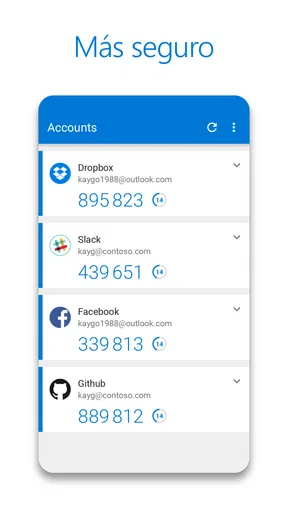
- Genera códigos de verificación incluso cuando no hay conexión a Internet.
- Admite la autenticación multifactor para cuentas personales y profesionales.
- Incluye opciones de copia de seguridad y restauración de cuentas compatibles.
- Puede completar automáticamente códigos en otras aplicaciones y sitios web.
Contras
- La restauración puede variar según el tipo de cuenta y el sistema operativo.
- Cambiar de teléfono puede requerir volver a configurar algunos métodos de acceso.
- Las notificaciones de aprobación necesitan conexión a Internet.
- Las funciones disponibles pueden diferir entre cuentas personales y laborales.
- Perder el acceso al dispositivo puede complicar la verificación si no hay métodos alternativos.
Preguntas frecuentes sobre Microsoft Authenticator
¿Qué es Microsoft Authenticator y para qué sirve?
Microsoft Authenticator es una aplicación de seguridad que ayuda a confirmar tu identidad al iniciar sesión. Puede generar códigos de verificación temporales y aprobar solicitudes de acceso mediante una notificación en el teléfono. También permite iniciar sesión sin contraseña en cuentas Microsoft compatibles. Es útil como segunda capa de protección, pero no sustituye una contraseña segura ni las demás medidas de seguridad de tus cuentas.
¿Microsoft Authenticator solo funciona con cuentas Microsoft?
No. Aunque la aplicación está integrada con las cuentas y servicios de Microsoft, también puede guardar cuentas de otros servicios que admitan códigos de verificación de un solo uso, como muchas cuentas personales o laborales. La compatibilidad depende del servicio que quieras proteger. Antes de configurarla, comprueba las opciones de seguridad de ese servicio y sigue sus instrucciones para vincular una aplicación de autenticación.
¿Necesito conexión a Internet para usar Microsoft Authenticator?
No siempre. Los códigos temporales configurados en la aplicación pueden generarse en el dispositivo sin conexión a Internet, aunque el servicio al que accedes podría requerir conectividad. En cambio, aprobar una solicitud mediante una notificación push suele necesitar una conexión activa. Si estás de viaje o tienes problemas de cobertura, utiliza un código cuando el servicio lo permita y conserva un método alternativo de acceso.
¿Qué ocurre si cambio de teléfono o pierdo el dispositivo?
Cambiar o perder el teléfono puede complicar el acceso si la aplicación era tu único método de verificación. Las opciones de copia de seguridad y restauración dependen de la configuración, la plataforma y el tipo de cuenta, por lo que conviene prepararlas antes de cambiar de dispositivo. Añade métodos de recuperación alternativos, como otro teléfono o códigos de seguridad, y verifica que puedes entrar en tus cuentas sin el dispositivo principal.
¿Microsoft Authenticator es gratuito y protege todas mis cuentas automáticamente?
La aplicación se puede descargar sin coste, pero instalarla no activa la protección de tus cuentas automáticamente. Debes habilitar la verificación en dos pasos o vincular Authenticator desde la configuración de seguridad de cada servicio compatible. La protección también depende de que apruebes únicamente solicitudes que hayas iniciado y mantengas protegidos el teléfono y sus métodos de desbloqueo; nunca compartas códigos de verificación con otras personas.


